テキストからアニメ
自由度が最も高いシーンを説明すると、モデルがキャラクター、構図、カメラ、色をすべて考えます。アイデアを試すのにいちばん速く、画面比率を自由に選べる唯一のモードです。
声と音楽付きのアニメを最長20分まで
シーンを説明するか、写真をアップロードするか、手持ちのキャラクターを指定するだけ。AIがアニメにして、声、効果音、音楽までつけた完成済みのMP4をお渡しします。絵を描く必要も、タイムラインも、透かしもありません。
まずは見てください
どちらも生成したそのままのクリップで、音声も含まれています。再生してみてください。音は後から付けたのではなく、モデルが映像と一緒に作っています。
YouTube、Webサイトのトップ、プレゼン向けのワイド画面。
TikTok、リール、YouTubeショート向けの縦型画面。
4つのステップ
白紙から完成したアニメまで、決めることは4つだけ。必須なのは最初のひとつです。
何が起こるかを普段の言葉で書きます。キャラクター、動き、場所、スタイルを書きましょう。たとえば「日差しの差すお店の前で、配達員のキツネがスクーターに荷物を積む。フラットなベクター風」。
最初のコマにする画像をアップロードしたり、最後のコマにする2枚目を加えたり、複数の動画で同じ見た目にしたいキャラクターの参考画像を付けたりできます。
数秒から5分(Proなら最長20分)まで選べます。YouTubeなら16:9、ショート、TikTok、リールなら9:16。音声はオンのままにすれば、声、効果音、音楽が同期した状態で届きます。
数分でアニメが完成します。見て、MP4をダウンロードして、投稿しましょう。プロンプトの一部を変えてもう一度作ることもできます。
本当にこれで全部です。なぜアニメ作りがここまで短くなったのか、少し説明させてください。30秒のアニメは、かつては専門家による約2週間の作業でした。脚本、絵コンテ、キャラクターデザイン、キャラクターごとのリグ、背景美術、動きを付けるアニメーター、レイヤーを合成するコンポジター、そして全体に命を吹き込むサウンドデザイナー。スタジオは1分あたり高額な料金を取っていましたが、ぼったくりではありません。1コマ1コマにそれだけの手間がかかっていたのです。
その工程は今もあり、長編映画には今も欠かせません。でも、ほとんどの人に必要なもの——商品を説明したり、動画のオープニングにしたり、ジョークを伝えたり、子どもの気を少しの間ひきつけたりする、短くて、わかりやすくて、かわいいアニメ——なら、作業はテキスト欄と数分の待ち時間にまで縮まりました。残ったのは、いちばん面白い部分です。アニメの中で何が起こるかを決めることです。
使っている人
絵も動きもAIが担当します。使っているのはこんな人たちで、こんな仕事に役立てています。
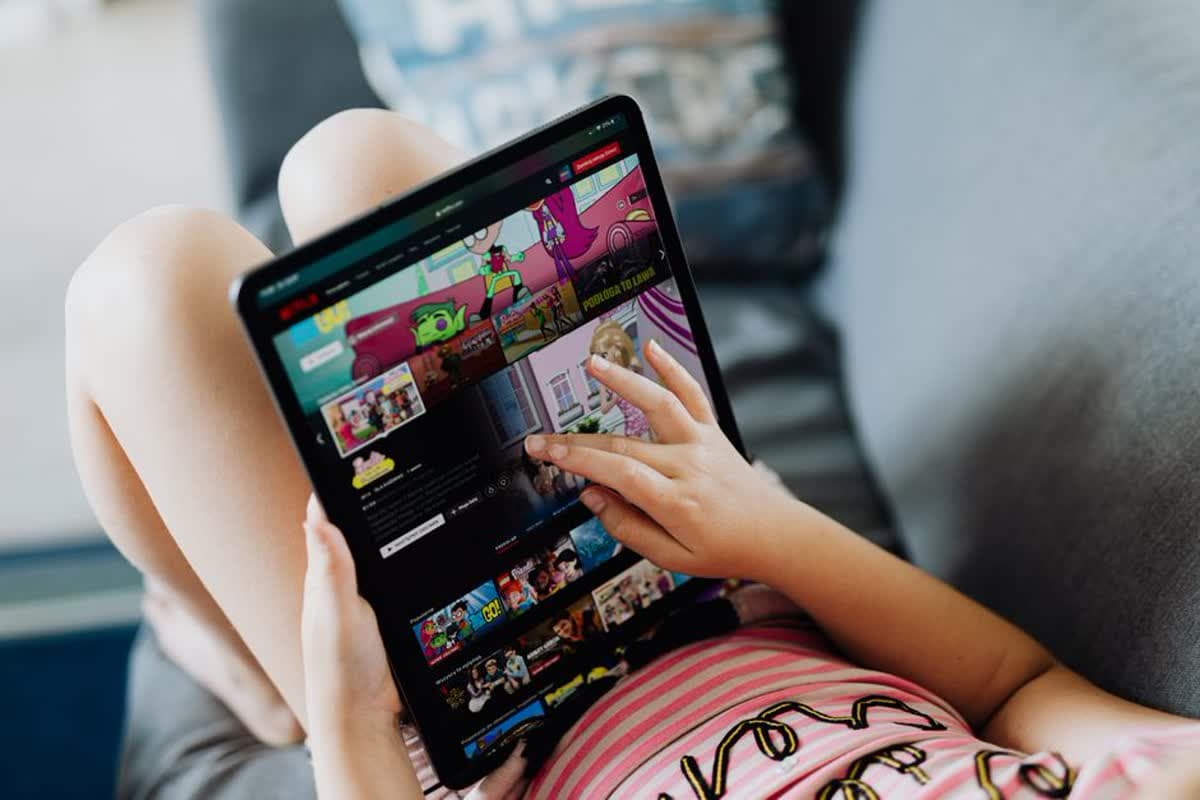
小さな子の集中が続く、寝る前のお話やレッスン。
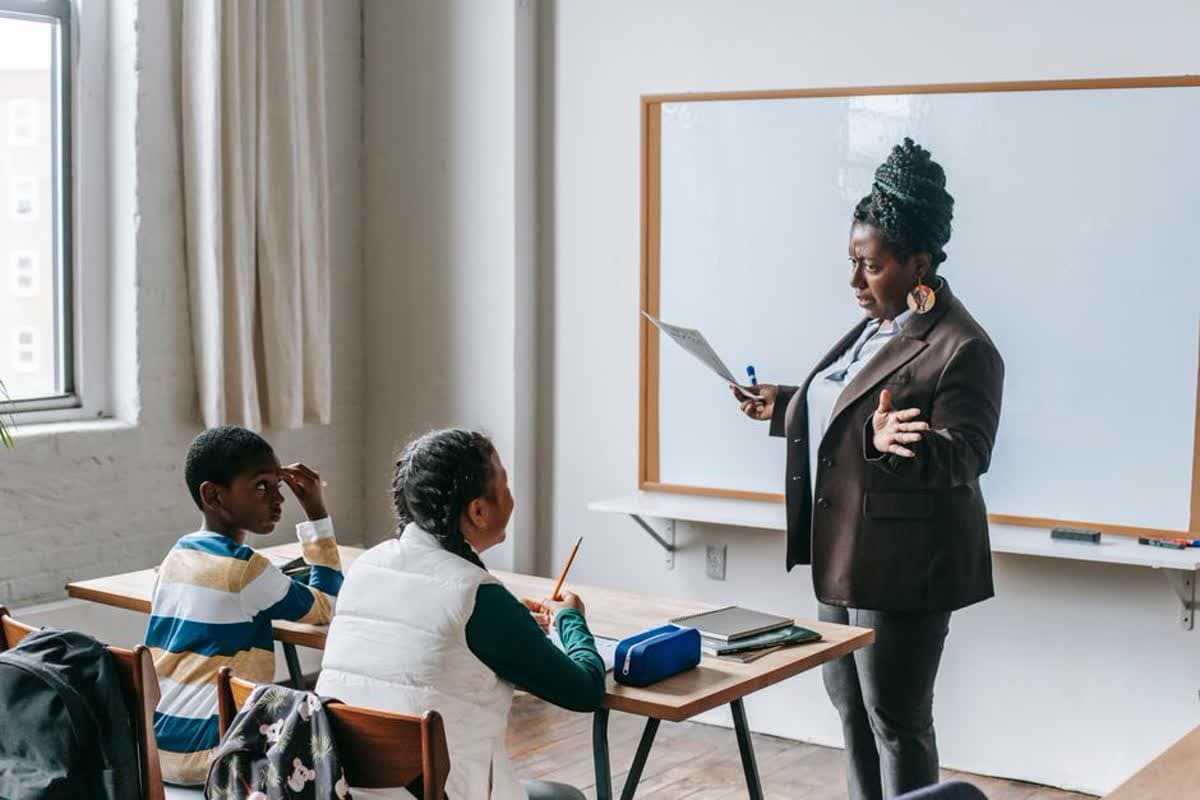
テーマを、クラスがちゃんと見てくれる短いアニメに。
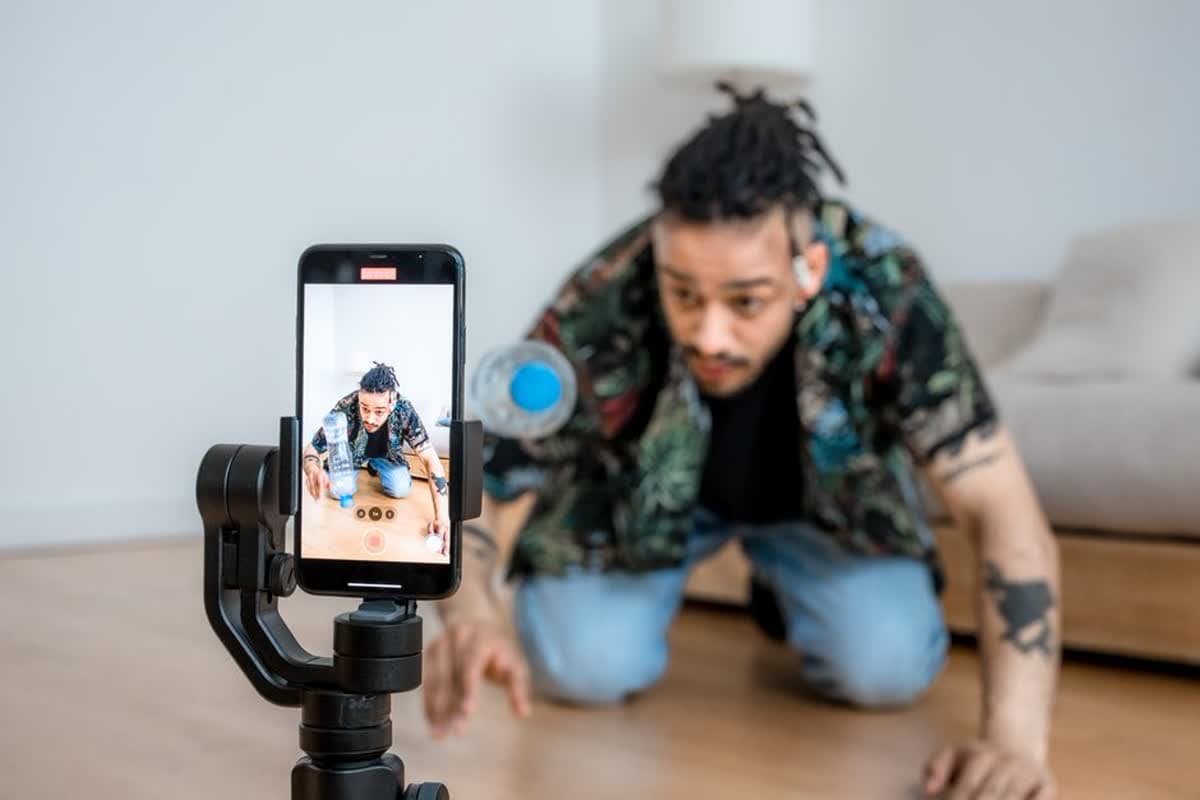
カメラもスタジオもなしで投稿スケジュールを埋められます。
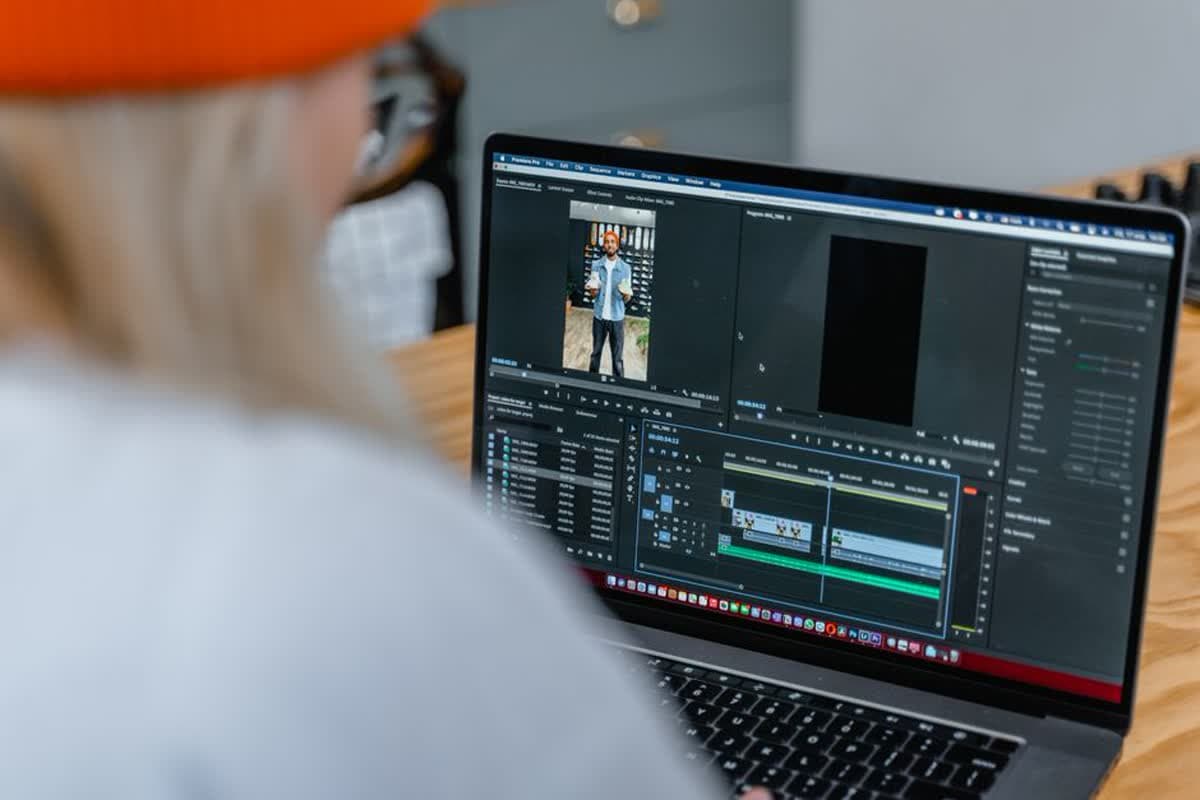
ソフトは一切不要。シーンを説明してMP4をダウンロードするだけ。
商品やキャンペーンを、短くわかりやすいアニメで紹介。
家族やペット、旅行の思い出をアニメに。
書いたお話を、場面ごとに画面の中へ。
どれも必要ありません。すべてのコマを描いて動かします。
ギャラリー
各カードには、それを作ったプロンプトを載せています。コピーして細部を変えれば、あなただけのアニメになります。
左右の目の色が違う小さな丸いロボットが散らかったガレージに転がり込み、壊れた自転車をじっと見て、火花を散らしながらチェーンを直す。
青緑の制服を着た陽気な配達員のキツネが、日差しの差す角の商店の前で小さなスクーターに荷物を3つ積み、砂煙を上げて走り去る。
積み重ねた段ボール箱でできたロケットが、夜の郊外の裏庭から打ち上がり、小さな犬が耳を立てて見上げている。
毛糸のマフラーを巻いた小さな青いフクロウが夕暮れの枝にとまり、首をかしげ、ゆっくりまばたきして、一度だけホウと鳴く。
大きくておだやかなクジラが、明るい朝の光の中、白い雲の海の上をゆっくり漂い、尾を一度だけ振る。
素焼きの鉢に入った小さな緑の植物のキャラクターが、じょうろの水を浴びながら上へ伸びて、新しい葉を2枚出す。
6つの入力
いちばん速いのはテキストです。ほかの方法があるのは、いずれ言葉だけでは足りない細かな指定が必要になるからです。
シーンを説明すると、モデルがキャラクター、構図、カメラ、色をすべて考えます。アイデアを試すのにいちばん速く、画面比率を自由に選べる唯一のモードです。
あなたの画像が最初のコマになるので、キャラクター、ロゴ、商品の見た目がそのまま保たれます。プロンプトには見た目ではなく、何が起こるかを書きましょう。見た目は画像がもう伝えています。
2枚の画像を渡すと、その間の動きをモデルがアニメにします。ロゴでぴたりと終わらせたり、変身を作ったり、最初のコマに戻るループを作ったりできます。
キャラクター、小物、場所の画像を付けると、どの参考画像にもない場面にそれらを登場させます。シリーズ、マスコット、統一感のある広告セットはこれで作れます。
ほかにも、作り終えたアニメを扱う2つのモードがあります。動画の延長は、手持ちのクリップを終わりの先へ続けます。動画の編集は、気に入っているクリップの中の一部——衣装の色や背景の小物——を変え、ほかはそのまま残します。
多くの人は同じ流れで進めるのがおすすめです。まずテキストで、短くて手早い生成を3〜4回行い、うまくいくコンセプトとスタイルを探します。これは探索なので、長さは短く、解像度は低くしておきましょう。方向性を決めているだけで、仕上げているわけではありません。
ほぼ狙いどおりの下書きができたら、そこから1コマを取り出して画像入力に切り替え、それを最初のコマにします。これで見た目が固定され、生成のたびにキャラクターが変わることはなくなります。終わり方が大事な場合——ロゴ、商品、決めのポーズ——は最後のコマも加え、その間の動きをモデルに任せましょう。
参考画像モードが必要になるのは、複数の動画が必要になったときだけです。キャラクターのきれいな画像を2〜3枚集めると、参考画像に写っていない場面にも同じキャラクターを登場させられます。それが、アニメを1本作ることと、アニメのシリーズを作ることの違いです。
初心者がいちばん大きく上達するのは、テーマを書くのをやめて、場面を書くようにしたときです。次の2つのプロンプトを比べてみてください。
弱い例:「リサイクルについてのアニメ」
強い例:「左右の目の色が違う、丸くて陽気なロボットが、日の差す郊外のキッチンでガラス瓶を青いゴミ箱に分別している。瓶を拾い、目を細めて見つめ、投げ入れて、カメラに誇らしげに親指を立てる。温かみのある2Dアニメ、太い輪郭線、パステルカラー、軽く弾むような動き。」
2つ目には、主役、動き、場所、カメラとの関係、絵のスタイルが書かれています。これでチェックリストは全部です。どれかが抜けるとモデルが勝手に補い、ありきたりなものを作ってしまいます。
セリフはかぎかっこで囲む。音声モデルは、かっこ内の文字をセリフとして扱い、口の動きを合わせます。セリフを説明として書くと、もごもごした声になります。
見た目だけでなく音の風景も書く。「蛍光灯のブーンという音と、遠くでページをめくる音だけが聞こえる静かな図書館」と書けば、音声モデルに材料を渡せます。ほとんどのプロンプトは見た目のことしか書かず、それで音がありきたりになるのです。
試し済みのテンプレートは、用途別にまとめたアニメ用プロンプト40選にたくさん載っています。
絵柄
「アニメ」と一口に言っても、1世紀分のまったく違う伝統があります。指定するスタイルは、クリップの印象を左右するいちばん強い要素です。
| アニメのスタイル | そのスタイルを出すプロンプトの言葉 | 向いている用途 |
|---|---|---|
| フラットなベクター | flat vector cartoon, bold outlines, limited palette | 解説動画、商品デモ、広告 |
| 水彩の絵本風 | soft watercolour, paper texture, gentle colour bleed | 子ども向け、落ち着いたナレーション |
| 3Dトゥーン | 3D toon render, rounded shapes, soft studio light | マスコット、アプリのキャラクター、テック系ブランド |
| セル調アニメ | cel-shaded anime, expressive eyes, speed lines | ストーリー、ゲーム、ドラマ |
| ラバーホース | 1930s rubber hose cartoon, bendy limbs, film grain | コメディ、音楽、懐かしさ |
| 切り絵 | paper cut-out animation, layered paper, drop shadows | クラフト系ブランド、インディー、差別化 |
アニメのスタイルは、セリフのひと言が聞こえる前から意味を伝えます。ラバーホース風のアニメは、何が起ころうと楽しくて懐かしく見えます。セル調のアニメは真剣でドラマチックに見えます。合わないスタイルを選ぶと、動画全体で自分の映像と戦うことになります。弾むようなコミック調がコンプライアンス研修動画を台無しにし、冷たいフラットなベクターが寝る前のアニメのぬくもりを奪うのはそのためです。
2つのルールで簡単になります。ひとつの系統に絞ること。2つの伝統の言葉を混ぜると、どちらにも見えないアニメになりがちです。そして配色は別に指定すること。スタイルの言葉は形を、配色の言葉は雰囲気を決めます。同じフラットなベクターでも、冷たいグレーなら事務的に、暖かいコーラルなら親しみやすく見えます。同じスタイルで、まったく違う2本の動画になるのです。
1930年代のラバーホースからピクセルアートまで、12の伝統のプロンプトの言葉をまとめた完全版は、アニメのスタイル解説にあります。日本のアニメの伝統については、アニメ動画ジェネレーターのページをご覧ください。
良いキャラクターを1体作るのは簡単です。同じキャラクターを2回作るのが難しいところで、それが思いつきのクリップと、ちゃんとした作品群を分けるポイントです。
キャラクターが変わってしまうのは、説明文が幅を決めているにすぎず、その幅の中ならどれも正解になるからです。「親しみやすいロボット」には何百万通りものロボットが当てはまるので、モデルは毎回違うものを選びます。形容詞を増やしても解決しません。少し狭い幅を説明するだけです。
解決策は3つあり、後になるほど強力です。変わらない身体的特徴——青い目と緑の目、へこんだ左肩、マスタード色の毛糸のマフラー——は、毎回同じ書き方をすれば幅を大きく狭めます。最初のコマの画像はデザインを完全に固定します。参考画像はさらに強力で、参考画像に写っていない場面にもキャラクターを連れていけます。シリーズや繰り返し登場するマスコットに本当に必要なのはこれです。
そのすべての土台には、どんな技術よりも古いデザインのルールがあります。黒く塗りつぶしたシルエットでキャラクターだとわからなければ、そのデザインはうまくいっていません。大きなひとつの形と、輪郭を崩すひとつの小物。細かな表面のディテールは、スマホで見た瞬間に消えてしまいます。詳しい方法はキャラクター作成のページにあります。
音声は映像の下に後から敷くのではなく、映像と一緒に生成されます。この違いは思った以上に大きく、モデルは自分が動かしている場面の音を作るので、足音は踏み出したタイミングで鳴り、ドアは動くときにきしみ、キャラクターの口はセリフに合わせて動きます。
何も頼まなくても、セリフ、効果音、音楽の3層が付きます。これをコントロールするには、2つの習慣が役立ちます。セリフはかぎかっこで囲み、声と口の動きが付くセリフとして扱わせること。そして環境音をはっきり書くこと。見た目だけのプロンプトでは、ありきたりなサウンドトラックになります。
セリフは短く。1セリフ2〜3秒程度にして、セリフの間に動きの余白を残しましょう。そうしないと、アニメのない独り言になってしまいます。音声をオフにするのは、すでに独自のサウンドトラックがある編集にクリップを組み込むときだけにしましょう。それ以外では、解像度を1段上げるよりも同期した音のほうが仕上がりの印象を大きく上げます。
長さ
長ければ良いわけではありません。長さは表現上の判断で、間延びはいちばんよくある自滅のパターンです。
| アニメの種類 | 目安の長さ | 理由 |
|---|---|---|
| ロゴのジングル | 4〜6秒 | 説明ではなく、覚えてもらうため |
| 一発ギャグ | 6〜10秒 | 見せ場はひとつ。早く終わるのがオチ |
| SNSのループ | 8〜15秒 | 繰り返し再生が評価される。ループが肝 |
| マスコットの紹介 | 10〜15秒 | 個性を見せたら終わり |
| 短いお話 | 20〜30秒 | 導入、転換、オチが必要 |
| 解説動画 | 25〜30秒 | 理解には余白が必要 |
こう考えるとわかりやすいでしょう。30秒にはおよそ3つの展開——登場、挑戦、決着——が入ります。2つだとゆったりしすぎ、4つだと慌ただしく感じます。15秒より短いとお話ではなく一瞬の場面になりますが、それは一発ギャグやSNSのループ動画にぴったりです。
お話に30秒以上必要なら、スタジオで長めの長さを選ぶだけです。1分、2分、3分、5分、Proプランなら最長20分まで。お話は全体を通して計画され、キャラクターも舞台も最初から最後まで同じまま。完成したらすぐにメールでお知らせします。
フォーマット
生成する前に画面の形を選びましょう。モデルは渡された画面に合わせて構図を作るので、後から切り抜くとその構図が台無しになります。
| 投稿先 | 画面比率 | メモ |
|---|---|---|
| TikTok、リール、ショート | 9:16 | 全画面の縦型アニメ |
| YouTubeの長尺動画 | 16:9 | 定番のライブラリ形式 |
| Instagramのフィード | 4:5 または 1:1 | 縦長のほうが画面を広く使える |
| Webサイトのトップ | 16:9 または 21:9 | ワイドに。切り抜かずに生成 |
| プレゼンのスライド | 16:9 | 標準的なスライドの形 |
| 印刷物のQR/店頭端末 | 1:1 | 正方形ならどの枠にも収まる |
ほとんどの人が一度は引っかかる制約があります。元の画像や動画を渡すと、選んだ画面比率より元のファイルが優先されます。写真からアニメ、最初と最後のコマ、延長、編集の各モードでは、出力はアップロードしたファイルの形になります。写真から縦型のアニメを作りたいなら、アップロードする前に写真を9:16に切り抜いてください。画面の形を本当に自由に選べるのは、テキストから動画を作るモードだけです。
縦長の画面での構図の取り方や、各プラットフォームのUIに隠れてしまう範囲については、縦型アニメ動画のページで詳しく説明しています。
こんな人に
人によって必要なアニメは違います。下のリンクは、それぞれの仕事向けに書いたガイドにつながっています。
小さな子向けのやさしいアニメ、寝る前のお話、子どもの絵が動き出すアニメ。
子ども向けアニメ作成 →解説アニメ、動画広告、マスコットのクリップ。それぞれ3パターンを安く試せます。
アニメ解説動画 →切り抜きではなく、ショート、TikTok、リールのために作った縦型アニメ。
縦型アニメ動画 →断面図、早回しの工程、たとえ話をそのまま映像に。カメラでは撮れないものを。
教育アニメ →自分の作品を動かし、キャラクターデザインを保ったまま、中割りを省けます。
キャラクター作成 →参考画像からマスコットを作れば、クリップを作るたびに前の動画が活きてきます。
マスコット動画 →作られているもの
アニメは飾りではありません。見せたいものがカメラで撮れないとき、いちばん適した手段です。
ショート、TikTok、リール向けの縦型クリップ。カメラ映像ばかりのフィードの中で、描かれた画面は目を引きます。
見えないものを見せる。商品の仕組み、お金の流れ、登録後に何が変わるか。ひとつのアイデアを数秒で。
やさしい結末のおだやかな水彩の場面。寝る前のクリップ、数を数えるお話、子どもの絵が動き出すアニメ。
断面図、早回しの工程、たとえ話をそのまま映像に。カメラでは物理的に撮れないものを見せられます。
参考画像から繰り返し登場するキャラクターを作れば、クリップを作るたびに前の動画が活きてきます。
誕生日メッセージ、動く写真、招待状、存在しない商品の広告。
アニメが構造的に得意なことは4つあり、アニメのほとんどの良い使い方はこれで説明できます。
目に見えないものを見せられる。システム間を流れるデータ、保険のリスク、化学反応、チームに広がっていくアイデア。どれも写真には撮れません。ここではアニメは好みの問題ではなく、唯一の選択肢です。
時間とスケールを縮められる。種が木になるまで、100年にわたる街の変化、山の横に並べた分子。ドキュメンタリー並みの予算がかかるカットも、絵なら無料です。
感情的に安全。アニメのキャラクターなら、混乱したり、失敗したり、イライラしたりしても、誰かがばかにされたと感じることはありません。失敗、借金、病気、職場のトラブルを扱う内容でアニメが主流なのはそのためです。
古くなりにくい。実写には撮影した年の髪型、スマホ、オフィス家具が写り込みます。フラットなベクターのキャラクターにはそれがありません。入社研修、規程、ヘルプなど長く使う資料では、この差が年々大きくなります。
ここを正直に言っておくと、無駄なお金を使わずに済みます。アニメは作り込まれたものに見え、作り込まれたものは距離を感じさせます。決算報告、セキュリティ事故、お詫びなど「信じてください」というメッセージでは、カメラに向かって率直に話す人のほうが、どれだけ磨いたアニメよりも伝わります。アニメのお詫びは、いつも言い逃れに見えます。
商品の見た目そのものが商品である場合も同じです。家具、食品、服、ハードウェアを買う人は、実物を本物の光の下で見たいのです。そしてアニメのお客様の声は矛盾しています。お客様の声の価値は、実在の人が言ったことにあります。絵にすると、それを証拠にしていた唯一の要素がなくなります。詳しくはビジネス向けアニメ動画のガイドで説明しています。
比較
どちらもちゃんとした理由があって存在しています。正直な比較とは、どちらが優れているかではなく、それぞれが何に向いているかです。
| AIアニメ動画メーカー | 従来のスタジオ制作 | |
|---|---|---|
| 5分のアニメにかかる時間 | 約1時間 | 数か月 |
| 必要なスキル | わかりやすい説明を書くこと | 専門家のチーム |
| 1回の試作の費用 | 長さに応じたクレジット | 数週間分の人件費 |
| 修正 | 作り直して比べる | 再交渉して待つ |
| コマ単位のタイミング | まだできない | 完全にコントロール |
| 50カットで完全に同じキャラクター | 参考画像でかなり近く | 保証される |
| 画面内の文字 | 後から追加 | 正しく描かれる |
| 得意なこと | たくさんのアイデアをすばやく試す | 決定版を1本作る |
いちばん大事なのは最後から2番目の行です。本当に新しいのは、アニメ1本あたりのコストではありません。午後のうちにひとつのアイデアを12通り作って、どれがうまくいくか確かめられることです。昔のやり方では、1回の制作にすべてを賭けて、会議でそれを守るしかありませんでした。試行錯誤の速さこそが機能です。
トラブル対処
変える要素はひとつだけにして作り直しましょう。プロンプトを全部書き直すと、どの言葉が効いたのかがわかりません。
| 問題 | 本当の原因 | 直し方 |
|---|---|---|
| 途中でキャラクターが変わる | 説明があいまいで、キャラクターを保てない | 変わらない特徴を2〜3つ加えるか、最初のコマの画像を渡す |
| 全体がふわふわ漂う | プロンプトにカメラの指定がない | 「固定カメラ」や「動かない構図」と加える |
| 間延びして退屈 | 長い尺にひとつの静かなアイデアしかない | 短くするか、2つ目の動きを加える |
| 口の動きがセリフと合わない | セリフがかっこで囲まれず、説明として書かれている | セリフをかぎかっこで囲む |
| スタイルがありきたり | 「アニメ」という言葉しか書いていない | スタイルの系統と配色を指定する |
| 画面内の文字が崩れる | 描画された文字はどのモデルでも不安定 | 無地の看板にして、字幕は編集ソフトで加える |
動画ごとの料金はクレジットで表示され、生成前に確認できます。長い動画や高解像度の動画ほど多く使い、失敗した生成のクレジットは自動で返却されます。料金がかかるのは、実際に届いた動画だけです。
計画の目安にすべきなのは、生成1回あたりの費用ではなく、使えるアニメ1本あたりの費用です。ほとんどの人は1本を採用するまでに3〜4回試します。これは普通のことで、やり方が悪いわけではありません。つまり、クレジットのパックで完成する動画の本数は、生成回数のおよそ3分の1です。
この比率を大きく改善する習慣が2つあります。構図とスタイルを決めている間は480pと短い長さで下書きし、プロンプトが固まってから本番の長さにクレジットを使うこと。判断すべきことは、どちらのサイズでも同じです。そして、うまくいった下書きがあればすぐに最初のコマの画像で見た目を固定すること。作り直しのいちばん多い原因がなくなります。新規アカウントには無料クレジットがあり、カードは不要です。料金はこちら。無料プランの詳細は無料でアニメ作成のページで説明しています。
限界を正直に知っておくと、もどかしい午後を過ごさずに済みます。AIによるアニメ生成は、はっきりした動きのあるキャラクター中心のお話がとても得意で、何度失敗しても大丈夫なくらい速く生成できます。
ただし、録音済みの声にコマ単位で合わせる必要があるとき、50の別々のカットでピクセル単位まで同じキャラクターが必要なとき、画面内の文字を正しく描く必要があるときには、まだスタジオ制作の代わりにはなりません。この3つは今も本当に難しく、できると言うツールは誇張しています。
そこから、賢い作業の流れが見えてきます。低解像度・音声オフで短く安く下書きし、うまくいったら画像で見た目を固定し、本番は投稿先の画面比率で、フルの長さと画質で作る。最後に字幕を焼き込みましょう。SNSの動画はほとんど音なしで見られていて、字幕はアニメそのものをどう変えるよりも確実に最後まで見てもらえる率を上げます。
公開する前に
2分でできて、恥ずかしいミスのほとんどを防げる10のチェック。
リファレンス
このサイトで使っている用語を、わかりやすく。
もっと詳しく
ツールの各機能を、それぞれのページで説明しています。
ブログから
プロンプト集、スタイル解説、そしてこの技術にできること・できないことの正直なガイド。
写真や画像を動かす方法。AIなら1分で、無料のオンラインツール、Canva、手作業でも。止まった画像を自然に動かすプロンプト付きで、手順を一つずつ紹介します。
9分で読めますChatGPT、Canva、CapCutで自分をアニメ風にする方法。手順、AIアニメ化ブームのプロンプト、それぞれの得意なこと、そして画像をアニメ動画にする方法。
10分で読めますOpenAIは2026年にSoraを終了しました。Veo、Kling、Seedance、Wan、RunwayなどSoraの代わりになるツールを、クリップの長さ、音声、画像入力で比較し、アニメに最適な選択肢も紹介します。
9分で読めますSeedance 2.5と2.0、Kling 3.0、Veo 3.1を、クリップの長さ、解像度、音声、最初と最後のコマ、1秒あたりの料金で比較。アニメ、広告、リアルな映像それぞれに合うものも紹介します。
8分で読めますアニメ動画を作るためのCartoon Video CreatorとCanvaの正直な比較。長さ、アニメーション、音、キャラクター、使いやすさ、料金。それぞれの使いどころと、両方を組み合わせる方法。
7分で読めます2026年のAIアニメ動画生成ツールとアニメ作成ツールを比較。Cartoon Video Creator、Animaker、Powtoon、Vyond、Canva、Adobe Express、Kling。それぞれの得意なこと、無料プラン、向いている人。
10分で読めますよくある質問
最初のアニメを作る前に、みなさんが聞くこと。